
Якщо гра раптово починає гальмувати, частота кадрів (FPS) падає без попередження або відчувається затримка реакції на команди, можливо, фонові завдання Windows забирають системні ресурси у вашої гри.
Windows часто виконує десятки служб одночасно, зокрема оновлення, індексацію, телеметрію та фонові програми. Ці процеси допомагають операційній системі безперебійно виконувати повсякденні завдання, але вони можуть погіршувати продуктивність ігор, споживаючи ресурси процесора, пам’яті та пропускну здатність мережі.
Хороша новина полягає в тому, що ви можете змінити кілька системних налаштувань, щоб підвищити продуктивність комп'ютера для ігор і забезпечити вашій грі пріоритетний доступ до системних ресурсів. Ці налаштування допомагають зменшити затримки, покращити швидкість реагування та запобігти втручанню фонових процесів у ігровий процес.
Крок 1: Налаштуйте процесор так, щоб він надавав пріоритет вашим іграм

Одним із найефективніших способів забезпечити плавність ігрового процесу є налаштування пріоритетів процесора, що діє як просте рішення для усунення затримок у грі.
Windows розподіляє час процесора між програмами, якими ви активно користуєтеся, та фоновими службами. Якщо система налаштована неправильно, фонові завдання, такі як оновлення або телеметрія, можуть переривати роботу гри.
Як налаштувати процесор так, щоб він надавав пріоритет вашій грі
- Натисніть Windows + R
- Наберіть sysdm.cpl
- Натисніть Enter
- Відкрийте вкладку Додатково
- У вкладці Продуктивність, натисніть Налаштування
- Оберіть вкладку Додатково
- У розділі Планування процесора виберіть Програми
- Натисніть Застосувати та перезапустіть комп’ютер
Це вказує Windows надати пріоритет програмі, яка зараз знаходиться у фокусі, — зазвичай це ваша гра.
Крок 2: Вимкніть автозапуск фонових програм

Багато програм встановлюють служби автозапуску, які запускаються автоматично під час завантаження Windows. Ці програми можуть продовжувати працювати у фоновому режимі під час ігор, використовуючи ресурси процесора, пам'ять або пропускну здатність мережі.
Вимкнення непотрібних програм автозапуску може зменшити фонову активність і забезпечити більшу кількість системних ресурсів для вашої гри.
Як вимкнути автозапуск програм
- Натисніть Ctrl + Shift + Esc, щоб відкрити Диспетчер завдань
- Виберіть вкладку Автозапуск програм
- Перегляньте список програм, які запускаються під час запуску Windows
- Клацніть правою кнопкою миші на будь-якій програмі, яка не повинна працювати постійно
- Натисніть Вимкнути
До прикладів програм для стартапів, які багато користувачів без побоювань вимикають, належать:
- програми оновлення сторонніх розробників
- невикористовувані інструменти хмарної синхронізації
- служби автозапуску з панелі запуску
- програми, які не потребують постійного виконання
Будьте обережні, щоб не вимкнути програми безпеки, драйвери пристроїв або утиліти керування апаратним забезпеченням.
Чому це сприяє підвищенню продуктивності в іграх
Програми, що запускаються під час завантаження системи, можуть продовжувати працювати навіть після завершення завантаження Windows. Скорочення кількості цих фонових процесів зменшує використання пам'яті та запобігає непотрібним перериванням роботи процесора під час ігор.
Ця зміна не призведе до значного підвищення частоти кадрів (FPS), але може допомогти поліпшити загальну швидкість реагування системи та зменшити випадкову фонову активність під час ігор.
Крок 3: Вимкніть панель ігор Xbox та фоновий запис

Windows 11 містить вбудовані засоби запису, такі як Xbox Game Bar. Ці функції дозволяють записувати ігровий процес, створювати відеоролики та відстежувати продуктивність. Навіть якщо ви ними ніколи не користуєтеся, деякі компоненти системи можуть все одно працювати у фоновому режимі.
Вимкнення цих функцій може звільнити системні ресурси та допомогти запобігти періодичним спаданням продуктивності під час ігрового процесу.
Вимкнення Xbox Game Bar
- Натисніть Windows + I, щоб відкрити Налаштування
- Виберіть Ігри
- Виберіть Xbox Game Bar
- Вимкніть опцію Відкривати Xbox Game Bar за допомогою цієї кнопки на контролері
- Вимкніть головний перемикач Xbox Game Bar, якщо він відображається у вашій системі
Як вимкнути фоновий запис
- Відкрийте Налаштування
- Перейти до розділу Ігри
- Натиснути Знімки
- Вимкнути функцію Записувати події
Ця опція замінює стару функцію фонового запису Game DVR. Якщо її вимкнути, Windows перестане автоматично зберігати уривки ігрового процесу у фоновому режимі.
Опція: вимкнути процеси запуску Xbox
Ви також можете заборонити запуск служб Xbox під час завантаження Windows.
- Відкрийте Диспетчер завдань
- Перейдіть на вкладку Програми автозапуску
- Вимкніть усі записи, пов’язані з Xbox, якими ви не користуєтеся
Крок 4: Увімкнення режиму високої продуктивності
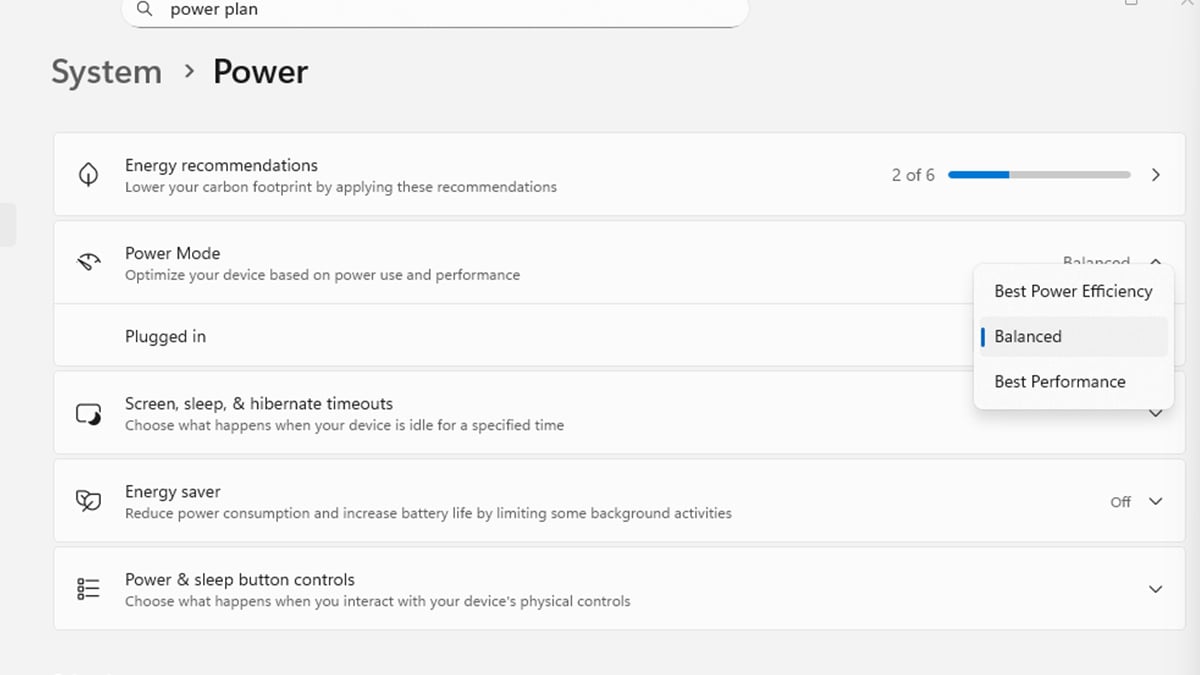
Режим живлення Windows визначає, наскільки інтенсивно процесор підвищує тактову частоту та як швидко її знижує. У збалансованому режимі підвищення тактової частоти процесора іноді може відбуватися із затримкою, особливо на ноутбуках.
Перехід на план живлення «Висока продуктивність» гарантує, що процесор миттєво реагуватиме, коли грі знадобиться більше обчислювальної потужності.
Увімкнення режиму живлення «Висока продуктивність»
- Натисніть Windows + S
- Знайдіть Режим живлення
- Натисніть Вибрати план живлення
- Виберіть Максимальна продуктивність
Якщо ця опція увімкнена, ви також можете побачити режим «Максимальна продуктивність», який знімає додаткові обмеження енергоощадження.
Крок 5: Увімкніть ігровий режим Windows

Windows 11 містить Ігровий режим, який спеціально розроблено для того, щоб надавати іграм пріоритет над фоновими процесами.
Коли «Ігровий режим» увімкнено, Windows:
- зменшує активність фонових оновлень
- надає пріоритет ігровим процесам
- виділяє більше системних ресурсів для активної гри
Увімкнення ігрового режиму
- Відкрийте Налаштування
- Перейдіть до розділу Ігри
- Натисніть Ігровий режим
- Увімкніть ігровий режим
Крок 6: Спробуйте апаратне прискорення планування роботи графічного процесора

Апаратне прискорення планування роботи графічного процесора — це функція Windows, яка дозволяє графічному процесору самостійно керувати плануванням роботи своєї пам’яті, замість того щоб повністю покладатися на центральний процесор. У деяких системах це може зменшити навантаження на центральний процесор і дещо покращити стабільність частоти кадрів або зменшити затримку.
Однак ефект залежить від моделі графічного процесора, драйверів та гри, в яку ви граєте. Деякі користувачі відзначають більш плавну роботу, тоді як інші можуть не помітити жодних змін.
Як увімкнути апаратне прискорення планування роботи графічного процесора
- Відкрийте Налаштування
- Перейдіть до розділу Система
- Виберіть Екран
- Прокрутіть вниз і натисніть Графіка
- Натисніть Змінити стандартні налаштування графіки
- Увімкніть Апаратне прискорення планування GPU
- Перезапустіть комп’ютер
Крок 7: Налаштування пріоритету ігрового процесу (за бажанням)

Windows автоматично розподіляє пріоритети процесора між програмами. У більшості випадків це працює добре, але іноді гра може конкурувати з іншими активними програмами, такими як браузери, лаунчери або фонові утиліти.
Ви можете вручну підвищити пріоритет ігрового процесу, щоб Windows надавала йому перевагу під час розподілу часу процесора.
Як змінити пріоритет процесів
- Запустіть гру
- Натисніть Ctrl + Shift + Esc, щоб відкрити Диспетчер завдань
- Перейдіть на вкладку Деталі
- Знайдіть файл .exe вашої гри
- Клацніть на ньому правою кнопкою миші
- Виберіть Встановити пріоритет
- Виберіть Вище нормального або Високий
Уникайте використання режиму «Realtime», оскільки це може спричинити нестабільність роботи системи.
Важлива примітка: ця зміна діє лише до моменту закриття програми. Після перезапуску гри Windows поверне пріоритет до рівня за замовчуванням. Для більшості сучасних систем це налаштування є необов’язковим, але воно може допомогти зменшити навантаження на процесор під час одночасного виконання декількох програм.
Висновки
Якщо ви хочете підвищити продуктивність комп’ютера для ігор, найважливішим кроком є забезпечення того, щоб Windows надавала пріоритет вашій грі, а не фоновим процесам. Прості налаштування, такі як оптимізація планування процесора, вимкнення непотрібних програм автозапуску та правильна конфігурація системних параметрів, можуть покращити швидкість реагування та зменшити переривання під час ігрового процесу.
Ці зміни не збільшать сумарну потужність вашого обладнання, але допоможуть ПК демонструвати більш стабільну продуктивність. Менше переривань у фоновому режимі означає плавнішу частоту кадрів, стабільнішу частоту кадрів у секунду (FPS) та кращу чутливість введення під час напружених моментів.
Для гравців, які стикаються з випадковими затримками або нестабільною продуктивністю, ці налаштування пріоритету процесора для запобігання затримкам можуть зробити ігровий процес помітно плавнішим.
Звісно, програмні оптимізації мають свої межі. Якщо ви прагнете стабільно високої частоти оновлення кадрів у сучасних іграх, потужне апаратне забезпечення все ще має велике значення. Такі системи, як ігрові настільні ПК та ноутбуки Acer Predator, створені спеціально для ігор із високою продуктивністю: вони оснащені потужними процесорами, сучасними відеокартами та вдосконаленою системою охолодження, що забезпечує стабільну продуктивність навіть під час тривалих ігрових сесій.
Якщо ви прагнете досягти вищих частот оновлення, грати в найновіші ігри з максимальними налаштуваннями або брати участь у швидкісних багатокористувацьких іграх, спеціалізована ігрова система, така як лінійка Acer Predator, може забезпечити апаратну основу, необхідну для плавної та надійної роботи.
Часті питання
Чому ігри гальмують або втрачають FPS у Windows?
Ігри можуть гальмувати, коли фонові завдання Windows конкурують за час процесора, пам'ять, дисковий трафік або ресурси відеокарти. У більшості випадків гальмування частіше пов'язане з вузькими місцями, пов'язаними з процесором, фоновими процесами або обмеженнями пам'яті, ніж із самою Windows.
Чи спричинені гальмування процесором, чи відеокартою?
Затримки часто спричинені процесором, особливо коли він перевантажений грою, фоновими програмами або поганим плануванням завдань. Проблеми, пов’язані з графічним процесором, також можуть спричиняти затримки, але раптові проблеми з частотою кадрів зазвичай пов’язані з використанням процесора, обмеженнями оперативної пам’яті або завантаженням ресурсів.
Чи може брак відеопам’яті спричиняти затримки?
Так. Недостатня кількість відеопам’яті може спричиняти затримки, оскільки на деяких системах це призводить до перебоїв у роботі.
Чи варто вмикати апаратне прискорення планування графічного процесора?
Це залежить від вашого обладнання. На деяких системах при ввімкненні цієї функції частота кадрів стає плавнішою, тоді як на інших змін майже не помітно. Варто перевірити, яке налаштування працює краще на вашому ПК.
Чи ці налаштування назавжди підвищують продуктивність ігор?
Ні. Вони оптимізують розподіл системних ресурсів Windows, але не збільшують сумарну потужність вашого обладнання. Їх краще розглядати як підвищення ефективності, а не як постійне покращення продуктивності.
Які оновлення апаратного забезпечення найбільше покращують продуктивність в іграх?
Найбільший приріст продуктивності зазвичай забезпечується завдяки оновленню відеокарти, процесора або системної пам’яті. Якщо ваша поточна система застаріла, сучасний ігровий ПК може забезпечити набагато плавніший ігровий процес, кращу частоту кадрів та вищу загальну стабільність.
Чи справді ігрові ПК мають переваги порівняно зі стандартними комп'ютерами?
Так. Ігрові ПК використовують швидші процесори, потужніше графічне обладнання, кращу систему охолодження та більш потужні конфігурації пам'яті. Такі системи, як ігрові ноутбуки та настільні ПК Acer Predator, створені для більш ефективної роботи з вимогливими іграми, ніж стандартні ПК.
Чи спричиняє 100% завантаження процесора затримки?
Так. Коли завантаження процесора залишається близьким до 100%, у системи залишається мало ресурсів для фонових ігрових завдань, потокової передачі ресурсів або обробки вхідних даних. Це може призвести до пропусків кадрів, затримок та уповільненої реакції.
Як виправити 100% завантаження процесора під час ігор?
Допомогти можуть зменшення кількості фонових програм, вимкнення непотрібних програм автозапуску, увімкнення ігрового режиму, оновлення драйверів та зниження налаштувань у грі, що сильно навантажують процесор. У деяких випадках регулювання пріоритету процесора також може покращити швидкість реагування, але якщо процесор постійно працює на повну потужність, найкращим довгостроковим рішенням може бути оновлення апаратного забезпечення.
Чи покращує зміна пріоритету процесора продуктивність в іграх?
Це може допомогти, коли кілька програм одночасно претендують на обчислювальну потужність. Зміна пріоритету процесора не прискорює роботу апаратного забезпечення, але може допомогти Windows приділити грі більше уваги та зменшити переривання через фонову активність.
Чи підвищить вимкнення фонових програм частоту кадрів (FPS)?
Зазвичай не набагато, але це може зменшити навантаження на систему та покращити стабільність роботи. Часто це корисніше для зменшення затримок і стабілізації продуктивності, ніж для значного підвищення середньої частоти кадрів.
Чи корисний ігровий режим Windows для продуктивності в іграх?
Так. Ігровий режим призначений для надання пріоритету активній грі та зменшення втручання оновлень і служб у фоновому режимі. Це може допомогти покращити стабільність і зменшити
Рекомендовані продукти











