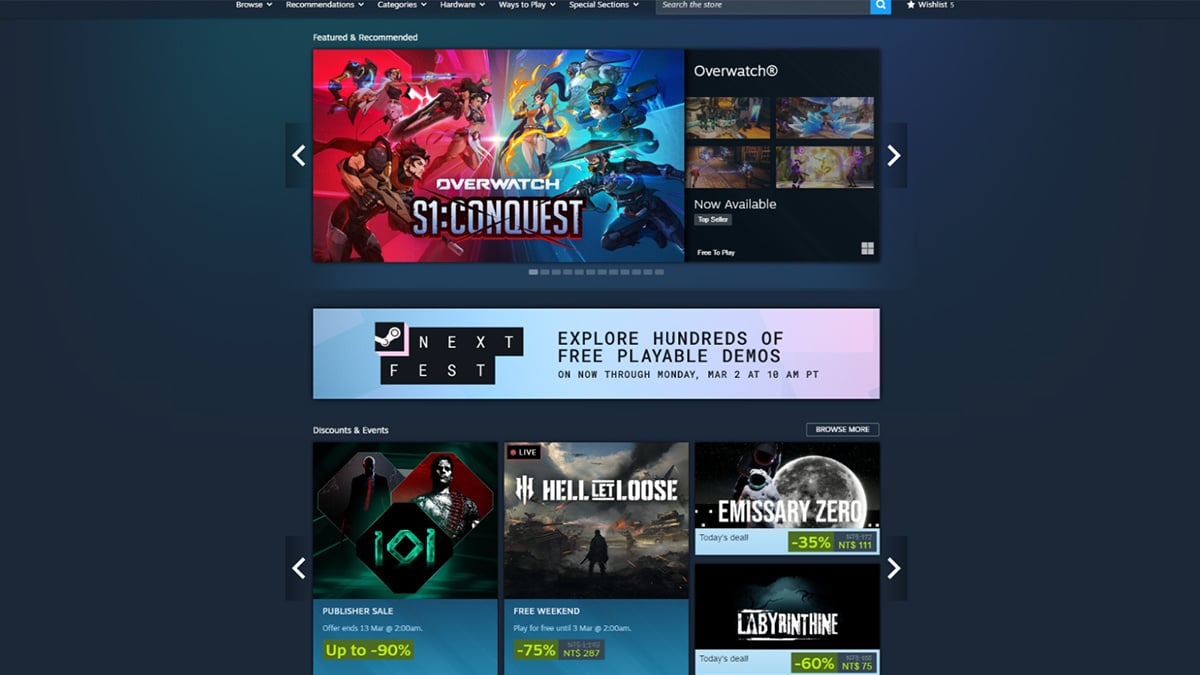
Для багатьох гравців на ПК Steam — це не просто застосунок запуску ігор. Це багаторічна цифрова бібліотека, соціальний майданчик і архів ігрових звичок, що налічує роки, а іноді й десятиліття. З огляду на часті розпродажі, миттєві знижки та постійне зростання каталогу, з часом напрочуд легко втратити контроль над тим, скільки грошей потрапило на ваш обліковий запис Steam. Те, що починається з кількох імпульсивних покупок під час святкових розпродажів, може непомітно перетворитися на значну суму.
Перш ніж розглянути, як перевірити власні витрати, варто зрозуміти, чому Steam взагалі став такою важливою частиною ігор на ПК.
Коротка історія Steam та його становлення у світі комп'ютерних ігор
Сервіс Steam був запущений компанією Valve у 2003 році як засіб для поширення оновлень до ігор Valve, таких як Counter-Strike. На той час ідея цифрового завантаження повних версій ігор для ПК все ще викликала суперечки. На ринку домінували фізичні диски, і багато гравців скептично ставилися до прив’язки своїх покупок до облікового онлайн запису.
З роками Steam еволюціонував далеко за межі свого первісного призначення. Він перетворився на повноцінний цифровий магазин, платформу DRM і, зрештою, на основне місце для купівлі та управління іграми для ПК. Наприкінці 2000-х і на початку 2010-х років як великі видавці, так і незалежні розробники випускали свої ігри на Steam, допомагаючи йому перетворитися на найбільший ринок ігор для ПК у світі.
Одним із найбільших чинників популярності Steam стала його агресивна та послідовна стратегія продажів. Сезонні події, такі як Літній розпродаж, Зимовий розпродаж, Осінній розпродаж, а також акції окремих видавців привчили гравців регулярно очікувати значних знижок. У поєднанні з такими функціями, як списки бажань, сповіщення та персоналізовані рекомендації, Steam дозволяє легко виправдати покупку ігор «на потім», навіть якщо їх ніколи не буде встановлено.
Сьогодні Steam широко вважається фактичним стандартом для придбання ігор на ПК. Він пропонує хмарне збереження, функції спільноти, підтримку модифікацій через Steam Workshop, інструменти налаштування контролерів та єдину бібліотеку, яка може налічувати тисячі ігор. Для багатьох гравців їхній обліковий запис Steam є уособленням усієї історії ігрового досвіду на ПК.
Оскільки покупки в Steam розтягнуті на роки та часто пом'якшуються знижками, загальна вартість рідко є очевидною. Інді-гра за 5 доларів тут, набір за 20 доларів там і кілька релізів за повною ціною можуть скласти суму швидше, ніж більшість людей очікує. Steam не показує ваші витрати за весь час використання на першому плані, що робить кінцеву цифру майже абстрактною.
Це викликає просте, але важливе запитання: якщо Steam є частиною вашого ігрового життя вже багато років, чи знаєте ви насправді, скільки на нього витратили?
Як перевірити, скільки грошей ви витратили в Steam
Steam пропонує два вбудовані способи перегляду ваших витрат. Один із них показує окремі транзакції, а інший — загальну суму витрат за весь час користування. Доступ до обох функцій здійснюється безпосередньо через клієнт Steam і не вимагає використання сторонніх програм.
Усі наведені нижче кроки стосуються настільного клієнта Steam для Windows, macOS або Linux.
Спосіб 1: Переглянути окремі покупки за допомогою історії покупок
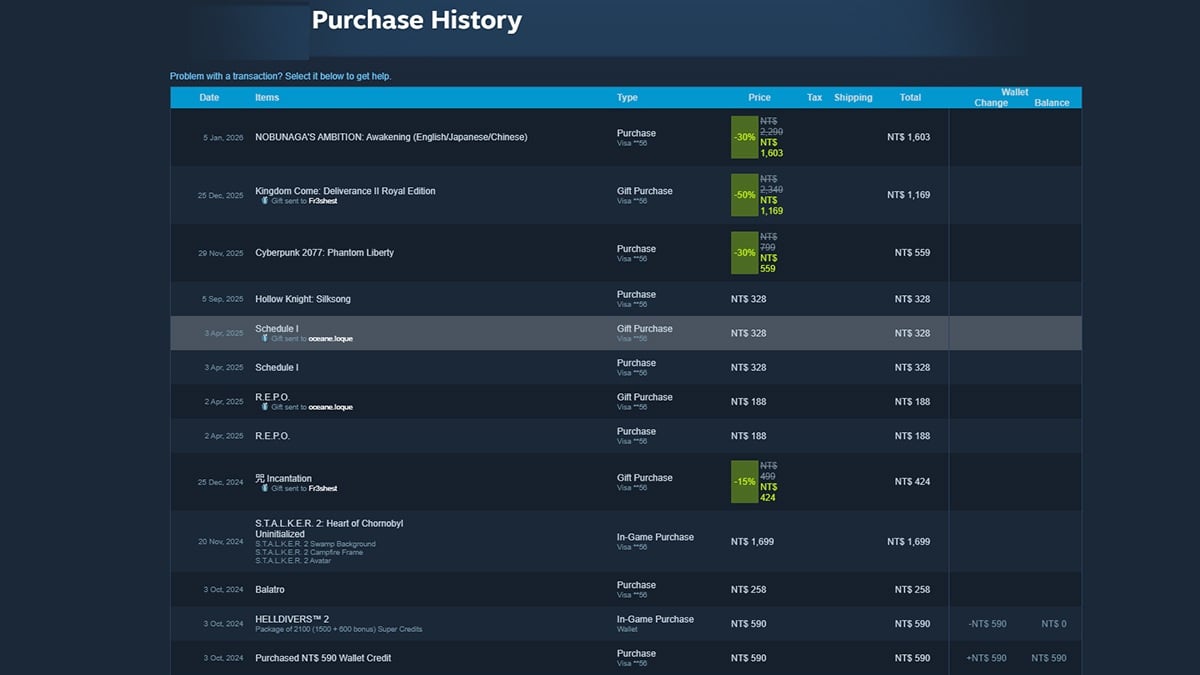
Якщо ви хочете переглянути всі транзакції, пов’язані з вашим обліковим записом, на сторінці «Історія покупок» у Steam ви знайдете повний детальний звіт.
Кроки:
- Відкрийте клієнт Steam і увійдіть у свій обліковий запис.
- У верхній панелі меню натисніть Довідка → Служба підтримки Steam.
- Виберіть Мій обліковий запис.
- Натисніть Дані, пов’язані з вашим обліковим записом Steam.
- Виберіть Історія покупок.
Ви побачите хронологічний список усіх транзакцій, пов’язаних із вашим обліковим записом. Сюди входять придбання ігор, додатковий контент (DLC), поповнення гаманця Steam, повернення коштів та безплатні ліцензії. У кожному записі вказано дату, назву товару та статус транзакції.
Цей перегляд буде корисним, якщо ви хочете:
- Переглянути конкретні покупки
- Відстежувати витрати під час великих розпродажів
- Підтверджувати повернення коштів або оскаржувані платежі
Однак, оскільки покупки відображаються окремо, цей метод не показує загальну суму за весь період.
Спосіб 2: Перевірте загальну суму витрат за весь час з урахуванням зовнішніх коштів

Щоб дізнатися, скільки реальних грошей ви загалом витратили у Steam, перейдіть на сторінку «Використані зовнішні кошти». Це найточніший спосіб дізнатися суму ваших загальних витрат.
Кроки:
- Відкрийте клієнт Steam і увійдіть у систему.
- У верхній панелі меню натисніть Довідка → Служба підтримки Steam.
- Виберіть Мій обліковий запис.
- Натисніть Дані, пов’язані з вашим обліковим записом Steam.
- Прокрутіть сторінку до кінця та виберіть Використані зовнішні кошти.
На цій сторінці відображається загальна сума реальних грошей, доданих на ваш обліковий запис Steam з моменту його створення. Також тут наведено розподіл витрат за регіонами та валютами, якщо протягом років ви здійснювали покупки в різних країнах або регіонах магазину.
У загальну суму входять:
- Покупки за допомогою кредитних карток та цифрових платіжних систем
- Кошти на гаманці Steam, придбані за реальні гроші
- Витрати в різних валютах
Сюди не входять ігри, отримані в подарунок, за які ви не платили, а також безплатні рекламні ігри.
Для давніх користувачів, особливо тих, чиї облікові записи існують вже десять років або більше, ця цифра часто стає несподіванкою. Невеликі покупки, зроблені регулярно протягом багатьох років, швидко накопичуються, особливо коли часті розпродажі створюють враження, що витрати є незначними, а не суттєвими.
Висновок
Перевірка того, скільки грошей ви витратили на Steam, може стати справжнім відкриттям, особливо якщо ви користуєтеся цією платформою вже багато років. Через постійні сезонні розпродажі, значні знижки та зручність покупок одним натисканням витрати часто відбуваються невеликими сумами, які з часом непомітно накопичуються. Користуючись вбудованими на Steam сторінками «Історія покупок» та «Використані зовнішні кошти», ви можете переглянути як окремі транзакції, так і загальну суму витрат за весь час в одному місці, не вдаючись до сторонніх інструментів.
Якщо ви створили чималу бібліотеку Steam, важливо мати апаратне забезпечення, яке зможе повною мірою розкрити потенціал цих ігор. Ігрові системи, такі як Acer Nitro та Acer Predator, розроблені для ПК геймерів, які проводять більшу частину часу в Steam, незалежно від того, чи вони проходять ігри, придбані під час розпродажів, чи граєте в найновіші релізи з вищими налаштуваннями та плавнішою частотою кадрів.
Розуміння своїх витрат допомагає приймати кращі рішення в майбутньому. Поєднання цієї обізнаності з потужним ігровим обладнанням гарантує, що гроші, які ви вже вклали у свою бібліотеку Steam, приносять реальну користь кожного разу, коли ви граєте.
Часті питання
Чи можна дізнатися, скільки грошей я витратив у Steam?
Так. Steam дозволяє користувачам переглянути суму своїх загальних витрат на сторінці Використані зовнішні кошти у розділі даних облікового запису. Там відображається загальна сума реальних грошей, доданих на ваш обліковий запис Steam з моменту його створення.
Чи показує Steam ваші загальні витрати автоматично?
Ні. Steam не відображає ваші загальні витрати на головній сторінці облікового запису. Щоб переглянути загальну суму, вам потрібно перейти до Довідка → Підтримка Steam → Мій обліковий запис → Дані, пов’язані з вашим обліковим записом Steam → Використані зовнішні кошти.
У чому різниця між Історією покупок та Використаними зовнішніми коштами?
Історія покупок містить перелік усіх окремих транзакцій, пов’язаних із вашим обліковим записом, включаючи придбання ігор, повернення коштів та поповнення гаманця. Використані зовнішні кошти показує загальну суму реальних грошей, доданих до вашого облікового запису Steam за весь час.
Чи враховуються подаровані ігри у загальній сумі витрат у Steam?
Ні. Ігри, які вам подарували інші користувачі, не враховуються у ваших загальних витратах, оскільки за ці покупки до вашого облікового запису не було додано грошей.
Чи впливають повернення коштів у Steam на загальну суму витрат?
Повернення коштів можуть все ще відображатися у вашій історії покупок, але сторінка «Використані зовнішні кошти» відображає суму грошей, доданих до вашого облікового запису, а не кінцевий баланс після повернення коштів.
Чи включає загальна сума покупки через гаманець Steam?
Так. Якщо ви додаєте гроші до свого гаманця Steam за допомогою кредитної картки, PayPal або іншого способу оплати, ця сума включається до загальної суми «Використані зовнішні кошти».
Чи можна перевірити свої витрати в Steam на мобільному пристрої?
Так. Ви можете перейти на ті самі сторінки даних облікового запису через вебсайт Steam у мобільному браузері. Шлях навігації такий самий, як і в настільному клієнті.
Чому багато користувачів Steam недооцінюють суму своїх витрат?
Покупки в Steam часто здійснюються під час регулярних розпродажів або у вигляді дрібних транзакцій протягом багатьох років. Оскільки витрати розподіляються у часі й супроводжуються значними знижками, загальна сума може виявитися вищою, ніж очікують багато користувачів.
Рекомендовані товари











