Запис екрана в Windows 11 простіший, ніж більшість людей уявляє, і для цього часто не потрібно встановлювати стороннє програмне забезпечення. Незалежно від того, чи хочете ви записати навчальний посібник, ігровий процес, зберегти відеодзвінок або задокументувати проблему з програмним забезпеченням, Windows 11 має вбудовані інструменти, які можуть швидко та надійно виконувати базові функції запису екрана. У цьому посібнику пояснюється, як записувати відео з екрана в Windows 11, які інструменти доступні та коли може знадобитися використовувати альтернативні варіанти для складніших завдань запису.
Які інструменти для запису екрана доступні в Windows 11?
Windows 11 включає кілька вбудованих опцій для запису екрана, кожна з яких призначена для різних випадків використання. Хоча жодна з них не є повноцінним професійним відеоредактором, вони цілком підходять для створення навчальних посібників, кліпів з ігор, презентацій та усунення несправностей.
1. Xbox Game Bar (вбудований записувач екрана)
Xbox Game Bar — це основний інструмент для запису екрана в Windows 11. Попри назву, він не обмежується лише іграми. Ви можете використовувати його для запису більшості програм, вікон браузера та активності на екрані з аудіо.
Він підтримує:
- Запис додатків і вікон
- Системний звук і вхід мікрофона
- Швидкі клавіатурні скорочення
- Автоматичне збереження у папці «Відео»
Однак Xbox Game Bar не може записувати робочий стіл Windows або вікна Провідника файлів.
2. Інструмент «Ножиці» (запис екрана для коротких кліпів)
В останніх версіях Windows 11 інструмент «Ножиці» було розширено, додаванням базових функцій запису відео. Він найкраще підходить для коротких кліпів, демонстрацій або звітів про помилки, а не для тривалих записів.
Він підтримує:
- Запис вибраної частини екрана
- Прості елементи керування запуском і зупинкою
- Легкі кліпи без налаштувань
Інструмент «Ножиці» не містить розширених елементів керування аудіо та функцій редагування.
3. Програмне забезпечення для запису екрана від сторонніх розробників
Для користувачів, яким потрібні розширені функції, такі як захоплення робочого столу, запис з декількох моніторів, накладення або вищі бітрейти, краще підійдуть сторонні інструменти для запису екрана. Ці інструменти зазвичай використовують творці контенту, стрімери, викладачі та професіонали, яким потрібно більше контролю, ніж надають вбудовані опції Windows 11.
Популярними прикладами є OBS Studio, що підтримує повний запис робочого столу, кілька моніторів, перемикання сцен і стримінг; Camtasia, що поєднує запис екрана з вбудованим редагуванням відео для навчальних посібників і навчальних відео; та ShareX, що пропонує легкий запис екрана з широкими можливостями автоматизації та експорту. Ці інструменти часто використовуються для контенту YouTube, прямих трансляцій, онлайн-курсів, демонстрацій програмного забезпечення та професійних презентацій, де важливі якість запису та гнучкість.
Коли ви визначитеся, який інструмент для запису екрана відповідає вашим потребам, наступним кроком буде навчитися його використовувати. Вбудовані опції Windows 11 вимагають мінімального налаштування і доступні за лічені секунди, що робить їх ідеальними для швидкого запису. Нижче ми докладно розповімо, як записати відео з екрана в Windows 11 за допомогою Xbox Game Bar та Ножиць, з чіткими покроковими інструкціями для кожного методу.
Як записати відео з екрана в Windows 11 за допомогою Xbox Game Bar
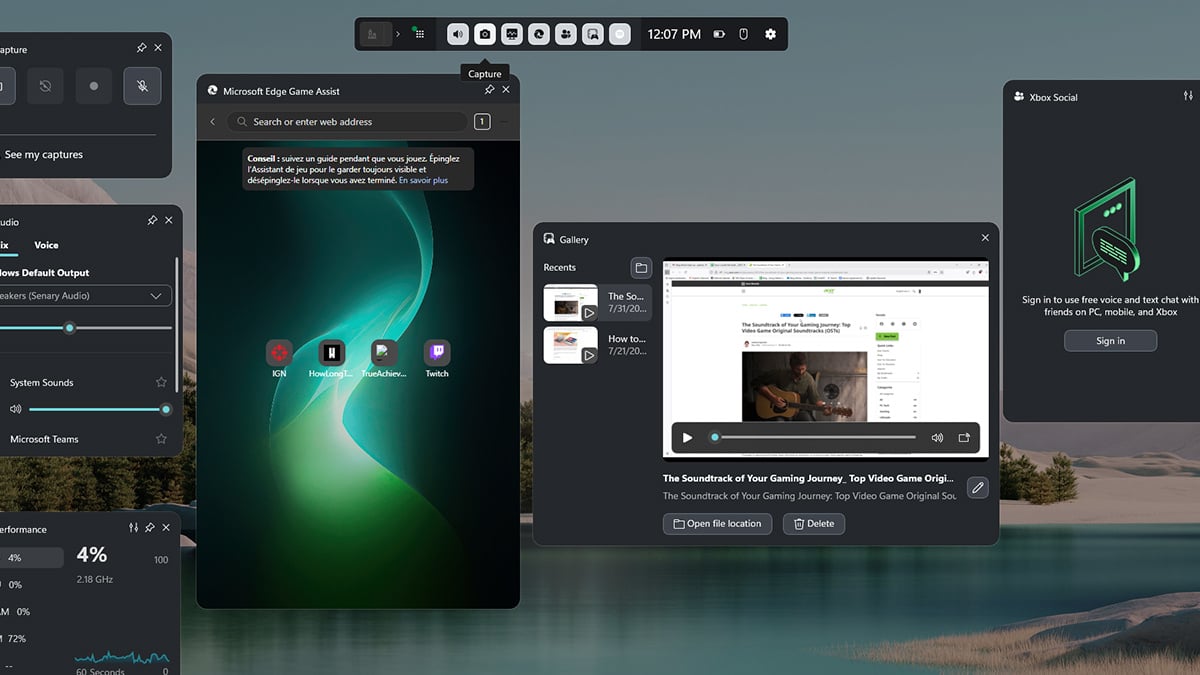
Xbox Game Bar — це найнадійніший вбудований спосіб запису екрана в Windows 11. Він добре працює для програм, браузерів, презентацій та ігор і не вимагає налаштування.
Покроково: запис екрана за допомогою панелі Xbox Game Bar
- Відкрийте програму або вікно, яке ви хочете записати.
- Натисніть Windows + G, щоб відкрити панель Xbox Game Bar.
- Відкрийте віджет Capture (якщо ви його не бачите, натисніть піктограму Capture на панелі інструментів).
- Натисніть Почати запис або натисніть Windows + Alt + R.
- (Необов'язково) Увімкніть мікрофон, натиснувши піктограму мікрофона або натиснувши Windows + Alt + M.
- Коли закінчите, натисніть Зупинити запис або натисніть Windows + Alt + R ще раз.
Де зберігаються записи
За замовчуванням відео зберігаються в: Відео → Знімки
Файли записуються у форматі MP4 і можуть бути відразу ж відредаговані або передані іншим користувачам.
Обмеження, про які слід пам'ятати
- Неможливо записувати робочий стіл або Провідник файлів
- Записує лише одну програму за раз
- Немає вбудованих інструментів для редагування відео
Якщо ви записуєте навчальні посібники, огляди програмного забезпечення або кліпи з ігор, Xbox Game Bar зазвичай є найкращим місцем для початку.
Як записати відео з екрана в Windows 11 за допомогою інструменту «Ножиці»
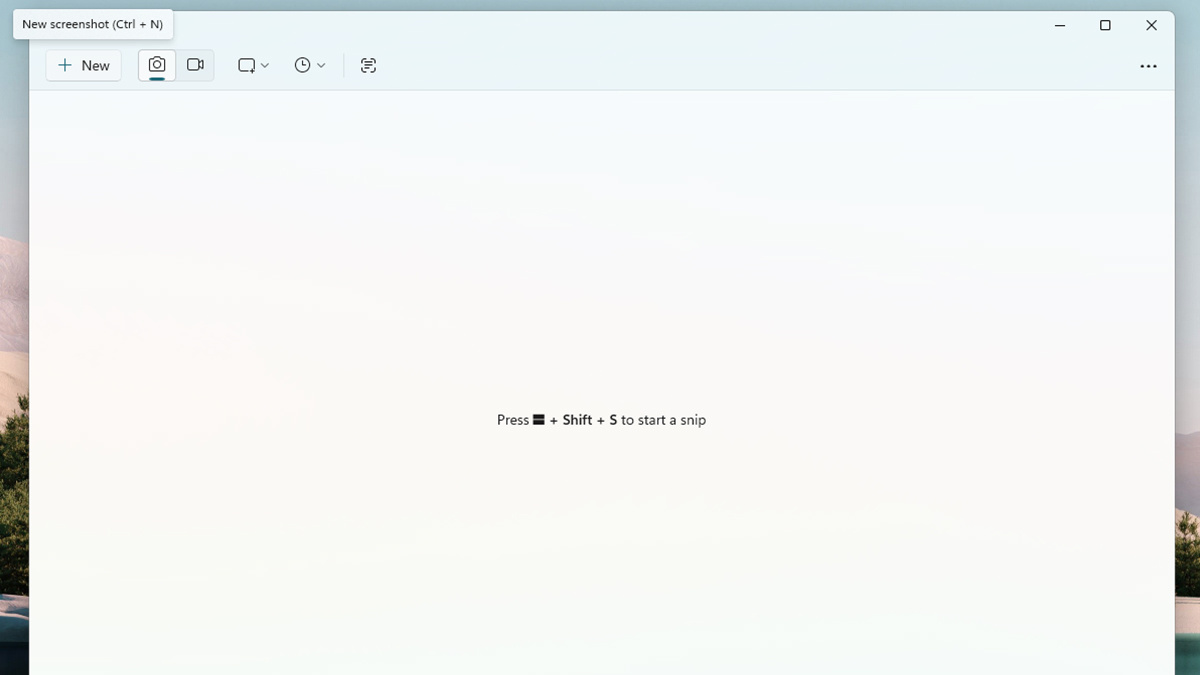
Інструмент «Ножиці» в Windows 11 включає базову функцію запису екрана, призначену для коротких кліпів і швидких демонстрацій. Він простий у використанні та не вимагає використання клавіатурних скорочень.
Покроково: Запис екрана за допомогою інструменту «Ножиці»
- Відкрийте інструмент Ножиці (пошук у меню «Пуск»: «Ножиці»).
- Натисніть опцію Запис (або Windows + Shift + R) у верхній частині, щоб перейти до запису екрана.
- Натисніть Новий.
- Натисніть і перетягніть, щоб вибрати область екрана, яку ви хочете записати.
- Натисніть Почати, щоб розпочати запис.
- Натисніть Зупинити, коли закінчите.
- У вікні попереднього перегляду натисніть Зберегти та виберіть місце для збереження відео.
Де зберігаються записи
Після зупинки запису відео відкриється у вікні попереднього перегляду інструменту «Ножиці». Звідти ви можете зберегти його в будь-якому місці на ваш вибір.
Обмеження, про які слід пам'ятати
- Обмежені можливості управління звуком
- Не підходить для тривалих записів
- Відсутність розширених опцій запису та редагування
Висновок
Windows 11 пропонує вбудовані інструменти для запису екрана, які задовольняють більшість повсякденних потреб без необхідності встановлення додаткового програмного забезпечення. Xbox Game Bar ідеально підходить для запису програм, вікон браузера та ігрового процесу з аудіо, а Ножиці добре підходить для коротких кліпів та швидких демонстрацій.
Обидва варіанти легко доступні, вимагають мінімальної настройки та зберігають записи у стандартних відеоформатах, які можна відразу ж поділитися або редагувати. Хоча вони не замінюють повнофункціональне програмне забезпечення для запису екрана, їх цілком достатньо для навчальних посібників, презентацій, усунення несправностей і створення повсякденного контенту.
Якщо вам потрібні розширені функції, такі як захоплення робочого столу, запис з декількох моніторів або професійні інструменти редагування, варто розглянути програмне забезпечення сторонніх розробників. Однак для більшості користувачів вбудовані опції запису екрана Windows 11 є швидким і надійним інструментом для початку.
Часті питання
Чи може Windows 11 записувати екран без встановлення програмного забезпечення?
Так. Windows 11 має вбудовану функцію запису екрана за допомогою Xbox Game Bar та Ножиць. Ці інструменти дозволяють записувати програми, вікна браузера та вибрані області екрана без завантаження стороннього програмного забезпечення.
Який найпростіший спосіб запису екрана в Windows 11?
Xbox Game Bar – найпростіший варіант для більшості користувачів. Натискання Windows + G миттєво відкриває інструменти запису, і ви можете почати запис за допомогою однієї комбінації.
Чи можна записувати робочий стіл Windows в Windows 11?
Вбудовані інструменти в Windows 11 не можуть надійно записувати весь Робочий стіл або Провідник файлів. Якщо вам потрібно повне захоплення робочого столу, необхідне стороннє програмне забезпечення для запису екрана.
Чи включає запис екрана в Windows 11 аудіо?
Так, Xbox Game Bar може записувати системний звук і вхід з мікрофона. Інструмент Ножиці має обмежений контроль аудіо або не має його взагалі, залежно від вашої версії Windows.
Де зберігаються записи екрана в Windows 11?
Xbox Game Bar автоматично зберігає записи в папці Відео > Записи. Записи інструменту Ножиці зберігаються в місці, яке ви вибираєте, коли натискаєте Зберегти.
Xbox Game Bar призначений тільки для ігор?
Ні. Попри назву, Xbox Game Bar працює з більшістю програм і браузерів у Windows 11. Зазвичай його використовують для навчальних посібників, презентацій і демонстрацій програмного забезпечення, а також для ігор.
Який формат відео використовує Windows 11 для запису екрана?
Записи екрана Windows 11 зазвичай зберігаються у форматі MP4, який широко підтримується і легко редагується та поширюється.
Чи впливають записи екрана на продуктивність Windows 11?
Запис екрана може використовувати додаткові ресурси процесора та відеокарти, особливо під час ігор або запису з високою роздільною здатністю. На більшості сучасних систем вплив на продуктивність мінімальний.
Рекомендовані продукти











