
Знання технічних характеристик ноутбука допоможе вам зрозуміти, на що насправді здатна ваша система. Незалежно від того, чи перевіряєте ви вимоги до ігор, діагностуєте низьку продуктивність або вирішуєте, чи настав час для оновлення, перше, на що слід звернути увагу, — це характеристики вашого обладнання. Якщо ви використовуєте Windows 11, у вас уже є все необхідне. Завантажувати додаткові програми чи інструменти сторонніх розробників не потрібно.
У цьому посібнику описано найпростіші та найнадійніші способи перевірки технічних характеристик ноутбука в Windows 11, починаючи з короткого огляду і потім з використанням більш детальних опцій.
1. Використайте Налаштування для швидкого огляду системи

Це найшвидший спосіб переглянути основні характеристики вашого ноутбука.
Відкрийте меню Пуск, потім Налаштування, виберіть Система та натисніть Про систему.
Тут ви знайдете модель процесора, обсяг встановленої оперативної пам'яті, тип системи та версію Windows 11. Цей перегляд ідеально підходить для швидкої перевірки сумісності або підтвердження основних характеристик апаратного забезпечення, але не показує детальну інформацію про графіку або пам'ять.
2. Використайте Диспетчер завдань для перегляду детальної інформації про процесор, відеокарту та оперативну пам'ять.
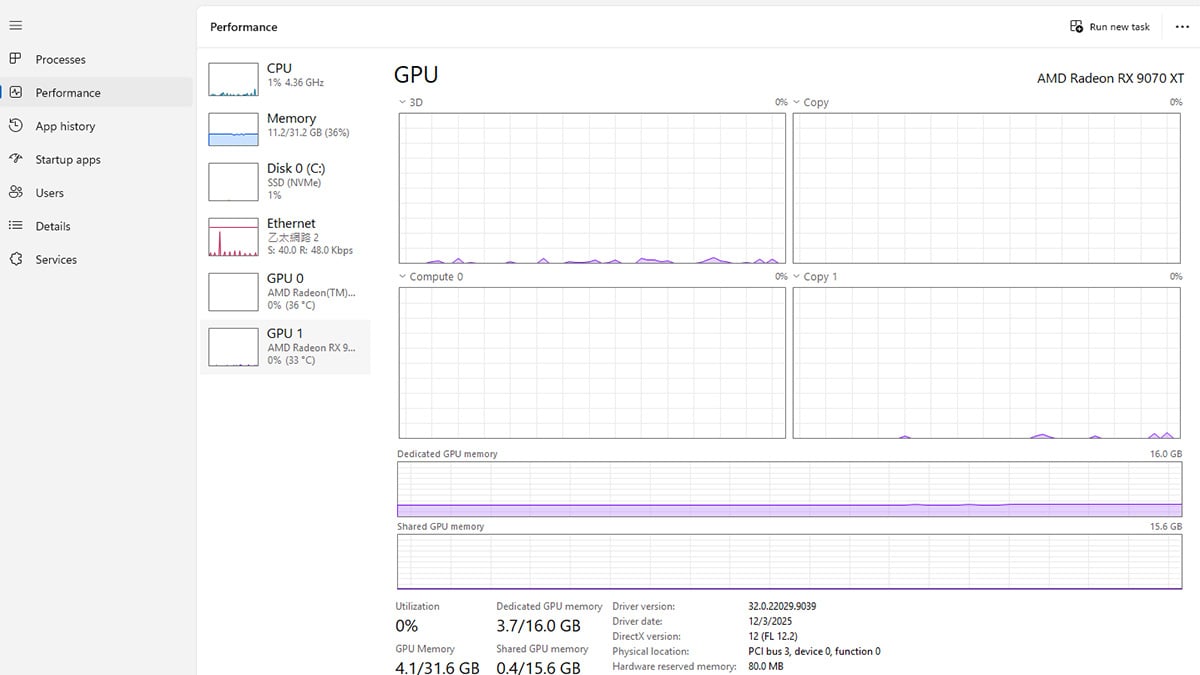
Диспетчер завдань — найкорисніший інструмент для перевірки характеристик, пов'язаних з продуктивністю.
Натисніть Ctrl + Shift + Esc, а потім перейдіть на вкладку Продуктивність.
Звідси ви можете переходити до кожного компонента:
- Процесор показує назву процесора, кількість ядер і тактову частоту.
- Пам'ять показує загальний обсяг оперативної пам'яті, швидкість і використання.
- Відеокарта показує модель відеокарти та обсяг відеопам'яті.
- Диск показує, чи використовуєте ви SSD (твердотілий накопичувач) або HDD (жорсткий диск).
Якщо ви цікавитеся іграми, створенням контенту або швидкістю роботи системи, це найважливіші параметри, на який слід звернути увагу.
3. Використайте DirectX Diagnostic Tool, щоб дізнатися деталі про графіку
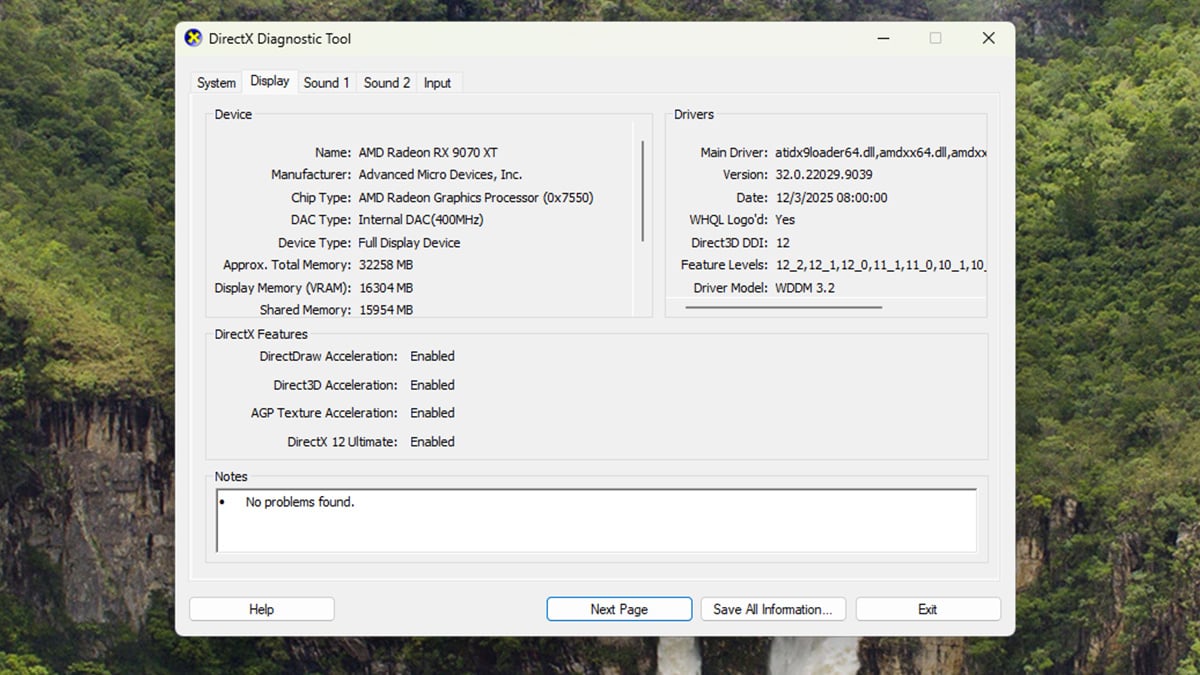
Якщо вам потрібна точна інформація про графіку, включаючи версії драйверів, скористайтеся DirectX Diagnostic Tool.
Натисніть Windows + R, наберіть dxdiag, та натисніть Enter.
- На вкладці Система вказаний ваш процесор і обсяг пам'яті.
- На вкладці Дисплей вказано модель вашого графічного процесора, версію драйвера та обсяг відеопам'яті.
Цей інструмент особливо корисний під час усунення несправностей в іграх або проблем, пов'язаних із графікою.
4. Використайте Інформацію про систему, щоб взнати повні технічні характеристики обладнання.
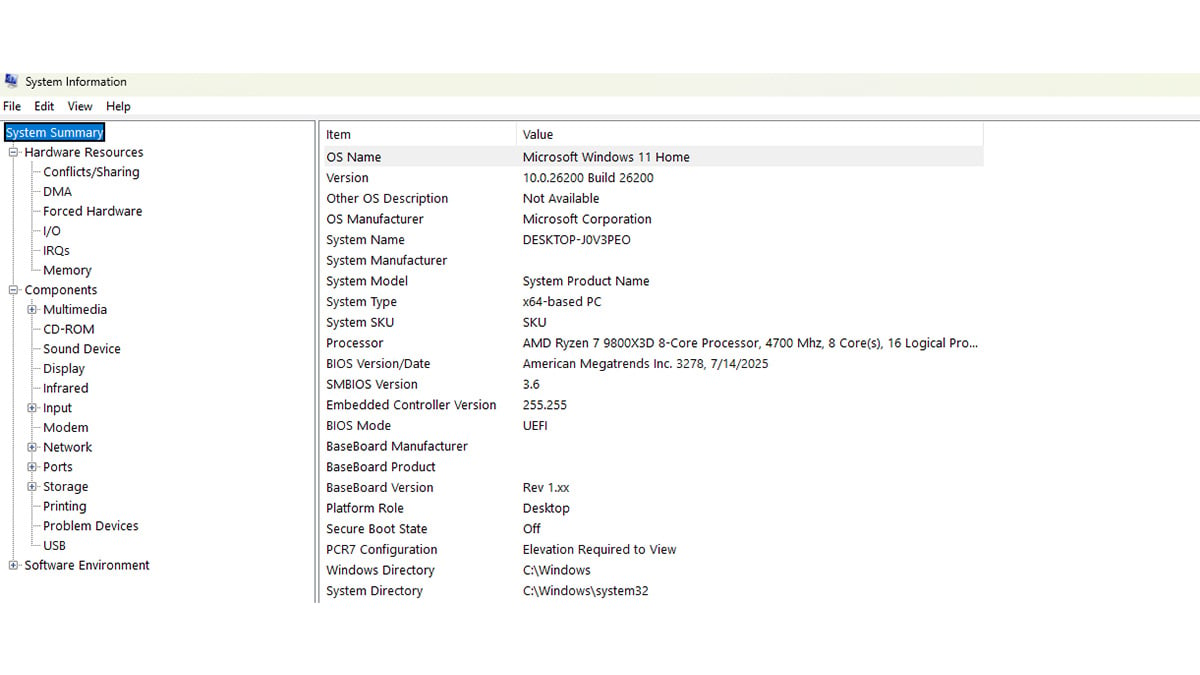
Для повного переліку апаратного забезпечення в одному місці скористайтеся Інформацією про систему.
Натисніть Windows + R, наберіть msinfo32, та натисніть Enter.
Це вікно показує:
- Деталі процесора та материнської плати
- Встановлену пам'ять
- Версію BIOS
- Пристрої зберігання даних та підключене обладнання
Це найкращий варіант, якщо вам потрібні детальні технічні характеристики для підтримки, оновлень або розширеного усунення несправностей.
Найважливіші характеристики ноутбука для роботи в Windows 11
Якщо ви не хочете перебирати все, зосередьтеся на цих чотирьох компонентах:
- Процесор визначає загальну швидкість і здатність до багатозадачності.
- Оперативна пам'ять впливає на плавність роботи додатків і кількість додатків, які можна відкрити одночасно.
- Графічний процесор має вирішальне значення для ігор, творчої роботи та відтворення відео.
- Тип накопичувача важливіший за її місткість. SSD-накопичувачі значно швидші за HDD-накопичувачі.
Ці чотири характеристики пояснюють більшість відмінностей у продуктивності ноутбуків.
Коли слід перевіряти технічні характеристики ноутбука?
Ви повинні перевірити свої технічні характеристики, якщо Windows 11 працює повільно, гра або програма не працює належним чином, ви встановлюєте нове програмне забезпечення або розглядаєте можливість придбання нового ноутбука. Знаючи, що у вас є, набагато легше вирішити, чи оптимізувати систему, чи замінити її.
Висновок
Windows 11 дозволяє легко перевірити характеристики ноутбука, якщо знати, де шукати. Для швидких відповідей достатньо програми «Налаштування». Для отримання детальної інформації про продуктивність та ігри використовуйте «Диспетчер завдань» та «DirectX Diagnostic Tool». Для отримання повної технічної інформації використовуйте «Інформацію про систему», де все зібрано в одному місці.
Витративши кілька хвилин на перевірку характеристик, ви зможете заощадити години розчарувань у майбутньому та приймати більш обґрунтовані рішення щодо оновлень, програмного забезпечення та очікувань щодо продуктивності.
Часті питання
Як швидко перевірити характеристики ноутбука в Windows 11?
Найшвидший спосіб – відкрити «Налаштування», перейти до «Система» та вибрати «Про систему». Тут в одному місці відображаються характеристики процесора, встановленої оперативної пам'яті, тип системи та версія Windows 11.
Де я можу знайти інформацію про свою відеокарту в Windows 11?
Відкрийте Диспетчер завдань, натиснувши Ctrl + Shift + Esc, перейдіть на вкладку «Продуктивність» і виберіть «GPU». Ви також можете ввести dxdiag у діалоговому вікні «Виконати», щоб отримати детальну інформацію про графіку та драйвери.
Як дізнатися, чи має мій ноутбук SSD або HDD?
Відкрийте Диспетчер завдань, виберіть вкладку «Продуктивність» і натисніть «Диск». Windows 11 чітко позначить диск як SSD або HDD.
Які характеристики слід перевірити перед встановленням гри або програми?
Зверніть увагу на процесор, оперативну пам'ять, відеокарту та тип накопичувача. Ці чотири компоненти визначають, чи буде програмне забезпечення працювати безперебійно або взагалі.
Чому мій ноутбук працює повільно, навіть якщо технічні характеристики виглядають нормальними?
Проблеми з продуктивністю можуть бути пов'язані з фоновими програмами, обмеженим обсягом оперативної пам'яті, терморегулюванням або повільним накопичувачем. Перевірка графіків використання в диспетчері завдань може допомогти виявити вузьке місце.
Чи потрібне стороннє програмне забезпечення для перевірки технічних характеристик ноутбука?
Ні. Windows 11 містить все необхідне в розділах «Налаштування», «Диспетчер завдань», «DirectX Diagnostic Tool» та «Інформація про систему».
Яку інформацію слід записати або зробити знімок з екрана?
Як мінімум, запишіть модель процесора, загальний обсяг оперативної пам'яті, назву відеокарти та тип накопичувача. Зазвичай цього достатньо для технічної підтримки, оновлення або перевірки сумісності.
Як часто слід перевіряти технічні характеристики ноутбука?
Зазвичай це потрібно робити лише під час встановлення нового програмного забезпечення, усунення проблем із продуктивністю або розгляду можливості оновлення чи заміни.
Рекомендовані продукти











