Змінити мову системи на комп'ютері з Windows 11 дуже просто, якщо знати, де знайти відповідні налаштування. Незалежно від того, чи ви придбали ПК за кордоном, чи вам потрібна додаткова клавіатура для роботи з двома мовами, чи ви бажаєте вивчити нову мову, Windows 11 дозволяє змінити мову відображення всього за кілька кроків. У цьому посібнику описано, як змінити мовні налаштування Windows, як завантажити нові мовні пакети та що робити, якщо деякі елементи вашого ПК продовжують відображатися мовою оригіналу.
Де завантажити мовні пакети
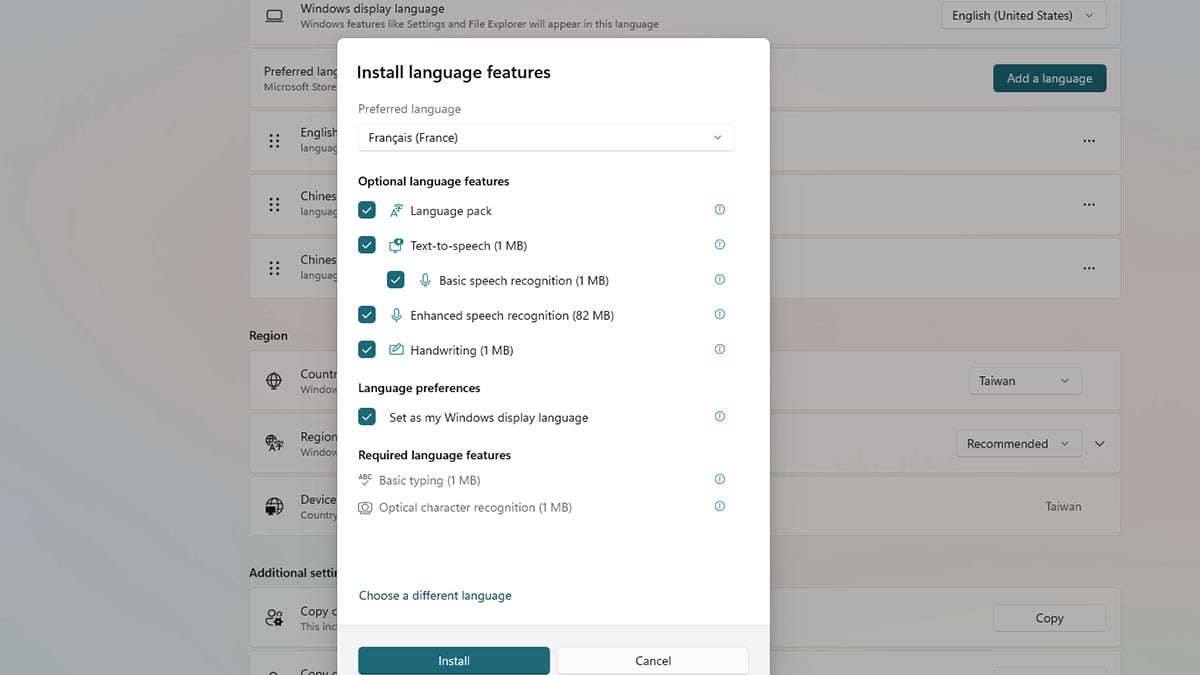
Windows 11 містить десятки мовних пакетів, але перед тим, як змінити мову інтерфейсу, їх потрібно завантажити. Ці пакети змінюють інтерфейс меню, сповіщень, меню «Пуск», провідника файлів, налаштувань тощо.
Ось як завантажити мовний пакет:
- Відкрийте «Налаштування».
- Клацніть «Час і мова» зліва.
- Виберіть «Мова та регіон».
- У розділі «Бажані мови» клацніть «Додати мову».
- Знайдіть потрібну мову.
- Виберіть її та натисніть «Далі».
- Переконайтеся, що встановлено прапорець «Мовний пакет».
- Виберіть будь-які додаткові функції, які вам потрібні, наприклад:
- Мовний пакет
- Перетворення тексту в мову
- Розпізнавання мови
- Рукописний ввід
- Натисніть «Встановити».
Розмір завантаження зазвичай становить від 100 до 300 МБ. Деякі мови також включають підтримку розпізнавання мови або рукописного вводу. Ви можете встановити ці функції, щоб поліпшити диктування, голосовий ввід та ввід за допомогою стилуса.
Якщо ваш ПК управляється компанією або навчальним закладом, для додавання мов може знадобитися дозвіл адміністратора.
Як змінити мову ОС у Windows 11
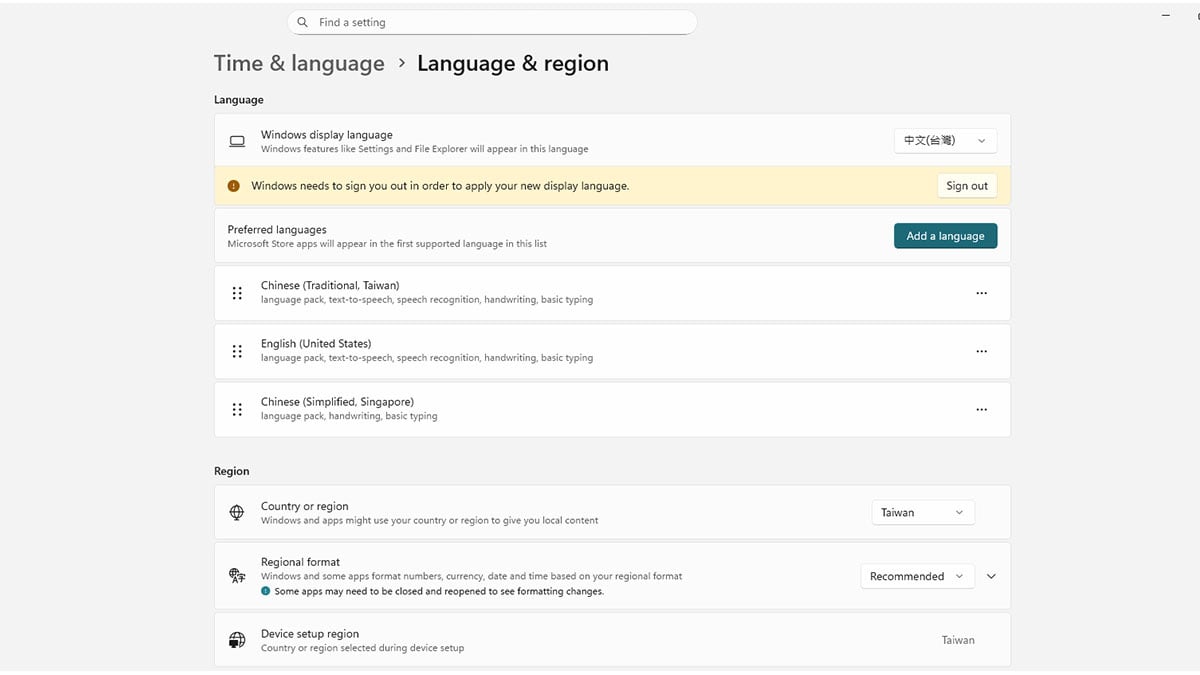
Після встановлення мовного пакета наступним кроком є вибрання його як мови відображення Windows. Це визначає, як Windows відображає меню, системні повідомлення, сторінки налаштувань, сповіщення та більшість вбудованих програм. Зміна мови відображення є основним кроком, який оновлює загальний досвід роботи на комп'ютері.
Виконайте наступні кроки:
- Відкрийте Налаштування.
- Виберіть Час і мова.
- Виберіть Мова та регіон.
- У розділі Мова відображення Windows виберіть нову мову з спадного меню.
- Вийдіть із системи та увійдіть знову, щоб Windows змогла застосувати зміни.
Після повторного входу інтерфейс має відображатися новою мовою. Це стосується системних меню, швидких налаштувань, екрана блокування та багатьох вбудованих програм.
Інший варіант – змінити мову відображення під час інсталяції мовного пакета. Коли з’явиться екран завантаження, встановіть прапорець Встановити як мову відображення Windows, а потім натисніть Інсталювати.
Чому Windows іноді залишається оригінальною мовою
Навіть після зміни налаштувань мови Windows, деякі частини вашого ПК можуть все ще відображатися попередньою мовою. Це відбувається з кількох причин.
1. Відсутні мовні функції. Якщо інструменти для введення тексту, інструменти для рукописного введення або функції розпізнавання мови не встановлені, Windows може не змінити все.
2. Програми, які не відповідають мові системи. Деякі старі програми для ПК підтримують лише одну мову й ігнорують ваші налаштування.
3. Компоненти системи, які потребують повного перезавантаження. Деякі складові Windows оновлюються лише після перезавантаження.
4. Налаштування синхронізації облікового запису Microsoft/ Якщо мовні налаштування синхронізуються між вашими пристроями, Windows може повернутися до вашої старої мови.
5. Налаштування регіону не відповідають вашій мові. Невідповідність між вашою мовою та регіоном може призвести до того, що деякі елементи інтерфейсу залишаться незмінними.
6. Обмеження версії Windows. Пристрої, налаштовані з ISO-образами з регіональним обмеженням або політиками компанії, можуть не дозволяти повне перемикання мови.
Як виправити проблеми з мовою в Windows 11
Якщо після перемикання ви все ще бачите стару мову, спробуйте ці рішення.
1. Встановіть усі мовні функції
Перейдіть до Налаштування → Час і мова → Мова та регіон.
Виберіть свою мову, а потім відкрийте Параметри мови.
Переконайтеся, що встановлено такі елементи:
- Мовний пакет
- Основне введення тексту
- Рукописне введення
- Голосове введення
2. Встановіть свою мову як найбільш пріоритетну.
Перемістіть нову мову на початок списку «Бажані мови».
3. Перезапустіть комп'ютер.
Повний перезапуск допомагає Windows перезавантажити компоненти системи.
4. Налаштуйте регіональні параметри.
У розділі «Мова та регіон» переконайтеся, що «Країна або регіон» та «Регіональний формат» відповідають мові, яку ви хочете використовувати.
5. Вимкніть синхронізацію мови.
Перейдіть до «Налаштування» → «Облікові записи» → «Резервне копіювання Windows». Вимкніть «Запам'ятати мої налаштування», а потім зніміть прапорець «Налаштування мови».
6. Переінсталюйте мовний пакет.
Видаліть мову та додайте її знову.
7. Оновіть Windows.
Перейдіть до «Оновлення Windows» та встановіть останні оновлення. Деякі виправлення мови включені в системні патчі.
Просунуте виправлення: скористайтесь PowerShell для примусового застосування Windows повного мовного пакета
Якщо жоден зі звичайних методів не працює, існує просунуте рішення, яке було виявлено користувачем Reddit heltonfonias. У деяких випадках програма «Налаштування» встановлює лише неповну версію мовного пакета, через що частина інтерфейсу залишається мовою оригіналу. Цей метод PowerShell примушує Windows встановити повний мовний пакет, а потім застосовує його в усій системі, включно з екраном привітання.
Важливі застереження
- Використовуйте цей метод лише в тому випадку, якщо стандартні налаштування не працюють.
- Ви повинні запустити PowerShell як адміністратор.
- Процес може нагадувати зависання протягом 20 хвилин.
- Створіть резервну копію важливих файлів перед внесенням змін у всій системі.
- Ваш ПК перезавантажиться автоматично.
Що робить цей метод
Встановлює повний мовний пакет.
Встановлює мову як мову відображення для користувача.
Застосовує мову до системного облікового запису та екрану привітання.
Примусово перезавантажує систему, щоб завершити процес.
Скрипт PowerShell (тільки для досвідчених користувачів)
Замініть «pt-BR» на код мови, який ви хочете, наприклад «en-US» або «fr-FR».
# --- Змінні ---
$targetLanguage = «pt-BR» # Замініть на код бажаної мови
# --- Встановити повний мовний пакет ---
Install-Language -Language $targetLanguage
# --- Встановити мову відображення Windows для поточного користувача ---
Set-WinUserLanguageList $targetLanguage -Force
# --- Застосувати мову до системи та екрану привітання ---
Copy-UserInternationalSettingsToSystem -WelcomeScreen $True
# --- Перезапустити, щоб завершити процес ---
Restart-Computer -Force
Коли цей метод є корисним
Використовуйте цей скрипт лише в наступних випадках:
- Налаштування Windows встановлюють мову, але не перемикають її повністю.
- Частина Windows залишається англійською або іншою мовою.
- ОС на ПК було встановлено за допомогою іноземного ISO.
- Ви спробували перевстановити мовний пакет і перезапустити систему, але без успіху.
Для більшості користувачів достатньо стандартного методу налаштувань. Ця опція PowerShell призначена для складних випадків, коли Windows відмовляється правильно змінювати мови.
Підсумки
Зміна мови інтерфейсу в Windows 11 зазвичай відбувається швидко і просто. Після встановлення мовного пакета Windows оновить меню, системні повідомлення та програми відповідно до вашої мови. Якщо деякі елементи інтерфейсу залишаються незмінними, зазвичай проблему можна вирішити, змінивши регіональні налаштування, вимкнувши синхронізацію або переінсталювавши пакет. У рідкісних випадках, коли жоден із цих методів не працює, розширене виправлення за допомогою PowerShell може змусити Windows встановити повну мовну систему та застосувати її на всьому пристрої.
Щоб дізнатися більше про Windows 11 або ознайомитися з відповідними посібниками, перегляньте ці корисні статті:
Все ще використовуєте Windows 10? Ось чому саме час перейти на Windows 11
Найкращі бюджетні ноутбуки від Acer з Windows 11
8 способів персоналізувати ваш ПК з Windows 11
Рекомендовані продукти











