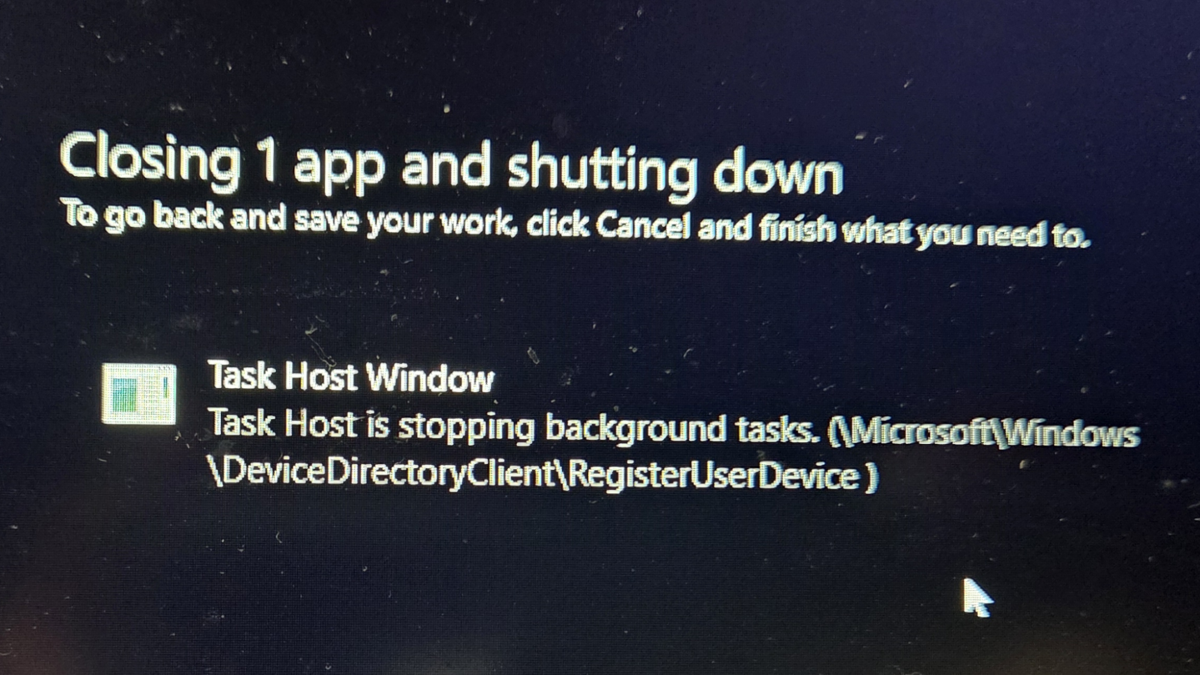
Якщо на вашому ПК з'являється повідомлення «Закриття 1 програми та вимкнення», в якому вказано, що потрібно закрити програму Task Host Window, це означає, що Windows все ще намагається завершити фонове завдання перед вимкненням. У діалоговому вікні часто міститься примітка «Task Host зупиняє фонові завдання» з посиланням на RegisterUserDevice у клієнті каталогу пристроїв Microsoft. У цьому посібнику ви дізнаєтеся, що таке Task Host Windows, чому він може перешкоджати вимкненню комп'ютера та які кроки можна вжити, щоб уникнути повторення цієї проблеми.
Що таке Task Host Windows?
Це вбудований процес Windows, який з'являється під час вимкнення, коли фонове завдання не завершено. Зазвичай ви ніколи не бачите його під час використання ПК. Він з'являється лише на екрані «Закриття 1 програми та вимкнення», де Windows вказує його як програму, яка зупиняє вимкнення.
Хоча в цьому діалоговому вікні він має вигляд звичайної програми, насправді це системний процес, який перевіряє, чи є фонові завдання, які потрібно закрити перед вимкненням ПК. Коли Windows виявляє незавершену роботу, таку як синхронізація даних користувача, завершення запланованого завдання або вимкнення служби реєстрації пристрою, Task Host Window стає джерелом повідомлення, котре ОС відображає вам.
Windows виводить це повідомлення, щоб ви могли скасувати вимкнення і уникнути переривання процесів, які все ще виконуються у фоновому режимі. Це працює аналогічно попередженню, яке ви отримуєте для незбережених документів. Відмінність полягає в тому, що в цьому випадку «програма» є системним процесом, який керує завданнями, які ви зазвичай не бачите.
Простіше кажучи, Task Host Windows не є причиною проблеми. Це механізм попередження, який Windows використовує, коли фонове завдання не закривається належним чином.
Чому Task Host Window запобігає вимкненню, навіть якщо жодні програми не відкриті
Task Host Windows з'являється під час вимкнення, коли Windows виявляє фоновий процес, який не завершив роботу. Навіть якщо у вас не відкрито жодних програм, Windows все одно має заплановані завдання, служби синхронізації та системні процеси, які тихо працюють у фоновому режимі. Якщо одне з цих завдань не закривається належним чином, ви побачите попередження, що Task Host Window запобігає вимкненню.
Типовим прикладом є завдання:
\Microsoft\Windows\DeviceDirectoryClient\RegisterUserDevice
Це завдання обробляє реєстрацію пристроїв користувачів для служб Microsoft. Зазвичай воно швидко завершується, але коли зависає, Windows призупиняє процес вимкнення, щоб уникнути втрати або пошкодження даних. Оскільки це завдання працює у фоновому режимі, повідомлення створює враження, ніби щось таємниче блокує вимкнення, хоча на екрані нічого не відкрито.
Ця проблема часто нагадує помилку. Windows мала б тихо закривати фонові завдання, але іноді завдання сповільнюється, не звільняє пам'ять або зависає після оновлення системи або входу в систему. Коли це трапляється, Windows не може безпечно вимкнутися, і Task Host Windows виступає в ролі вісника.
Ось найпоширеніші причини, через які ви бачите попередження, навіть якщо жодні програми не відкриті:
- Заплановане завдання, яке запустилося безпосередньо перед тим, як ви спробували вимкнути систему.
- Профіль користувача або служба входу, які не змогли закритися належним чином.
- Завдання синхронізації або автентифікації, яке залишилося активним.
- Процес оновлення Windows, який все ще виконується у фоновому режимі.
- Завдання реєстрації пристрою, яке зависло або занадто довго завершувалося.
Коротко кажучи, вікно Task Host Window запобігає вимкненню, оскільки фонове завдання зависло, а не тому, що ви зробили щось не так. Після виправлення або очищення основного завдання ваш ПК знову вимкнеться у звичайному режимі.
Як виправити проблему
Існує кілька простих способів запобігти блокуванню вимкнення вікном Task Host Window. Ці виправлення стосуються фонових завдань, які мають тенденцію зависати, особливо після оновлень Windows або процедур входу в систему.
1. Натисніть «Вимкнути все одно»
Коли з'являється екран «Закрити 1 програму та вимкнути», зазвичай ви побачите кнопку «Вимкнути все одно». Натискання на неї змушує Windows закрити завдання, яке зависло. У більшості випадків це не викликає проблем, оскільки завдання часто є незначною реєстрацією або службою синхронізації.
Цей варіант працює як швидке виправлення, але проблема може повернутися, якщо фонове завдання знову не вдасться виконати.
2. Вимкніть швидкий запуск
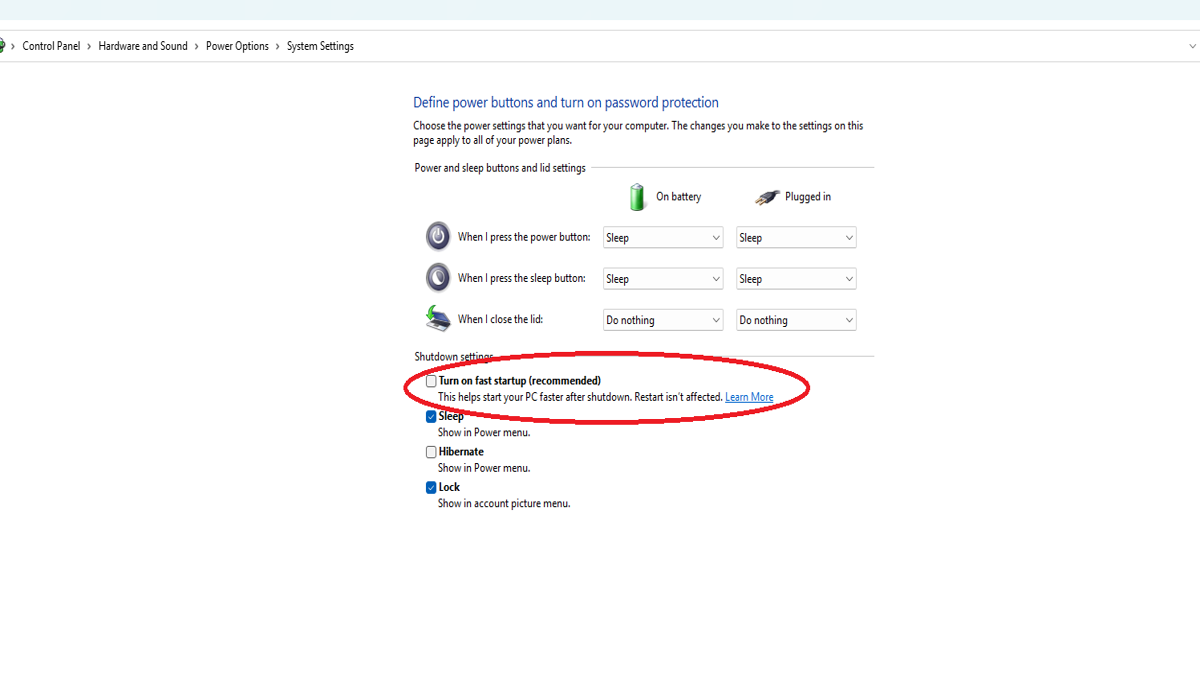
Швидкий запуск може призвести до того, що деякі фонові завдання залишатимуться напівактивними між вимкненнями. Вимкнення цієї функції часто запобігає появі повідомлення Task Host Window.
Ось як її вимкнути:
- Відкрийте Панель керування.
- Виберіть Обладнання та звук.
- Клацніть Параметри живлення.
- Зліва виберіть Вибрати, що робитимуть кнопки живлення.
- Клацніть Змінити параметри, які наразі недоступні.
- Прокрутіть вниз до «Параметри вимкнення».
- Зніміть прапорець «Увімкнути швидкий запуск».
- Натисніть «Зберегти зміни».
Після вимкнення швидкого запуску перезапустіть комп'ютер у звичайному режимі та перевірте вимкнення.
3. Запустіть засіб усунення неполадок Windows Update
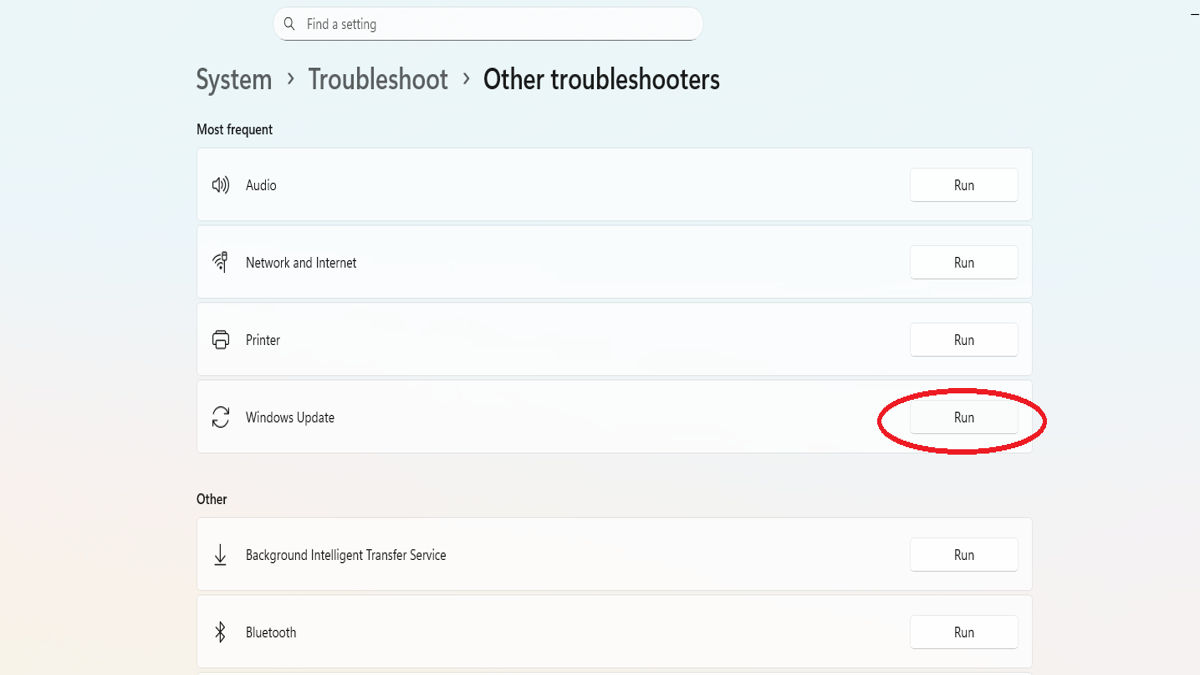
Іноді завдання, яке зависає, пов'язане з останнім оновленням. Запуск засобу усунення неполадок Windows Update може очистити незавершені або пошкоджені завдання оновлення.
Ось як це зробити:
- Відкрийте Налаштування.
- Перейдіть до Система.
- Виберіть Усунення неполадок.
- Натисніть Інші засоби усунення неполадок.
- Знайдіть Windows Update.
- Натисніть Запустити.
Дочекайтеся завершення роботи засобу усунення неполадок, а потім перезапустіть комп'ютер.
4. Перевірте наявність незавершених оновлень Windows
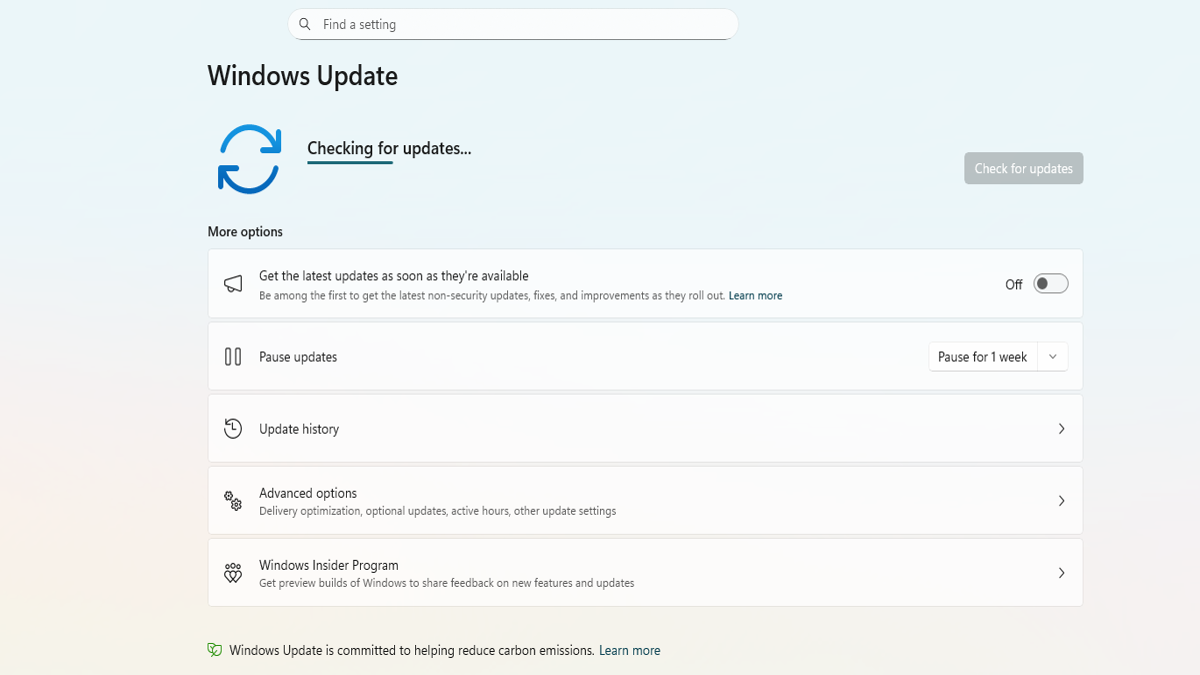
Якщо оновлення зависло або не завершилося, фонові завдання можуть зависати під час вимкнення. Встановлення актуальних оновлень зазвичай вирішує цю проблему.
Ось як перевірити наявність оновлень:
- Відкрийте «Налаштування».
- Перейдіть до «Оновлення Windows».
- Натисніть «Перевірити наявність оновлень».
- Встановіть усі оновлення, що з'являться.
- Після завершення оновлення перезапустіть комп'ютер.
Якщо оновлення очікувало у фоновому режимі, його встановлення зазвичай припиняє появу повідомлення «Task Host Window».
Підсумки
Повідомлення «Task Host Window» може збивати з пантелику, оскільки з'являється навіть тоді, коли, здається, жодні програми не працюють. У більшості випадків це просто означає, що Windows намагається закрити фонове завдання, яке не було завершено належним чином. Спробувавши наведені вище способи виправлення, наприклад вимкнувши швидкий запуск або запустивши засіб усунення неполадок Windows Update, зазвичай можна запобігти повторній появі цього повідомлення. Після виправлення основного завдання комп'ютер повинен вимкнутися нормально, без затримок.
Рекомендовані продукти











